

「えっ、なんで入れないの…?」
スマホからはてなブログに入れなくて困っていませんか?
スマホから「はてなブログ」にログインしようとしたのに、画面が進まなかったり、何度やってもエラーが出たり。
この記事はそんな「いままさに困っている人」のために、最短ルートで解決できるようやさしくまとめました。
アプリとブラウザ、どちらが正解? ID・パスワードが合ってるのにダメな理由は? ロックされたときの正しい待ち方は?
つまずきやすい原因と、安全なログイン手順をスマホ目線で徹底解説します。

- スマホから「はてなブログ」にログインする正しい手順(アプリ・ブラウザ別)
- ログインできないときの原因とすぐに試せる対処法
- セキュリティ対策やロック時の安全な復旧方法

この記事を読めば「ちゃんとログインできた」と安心できるはずです。
スマホで「はてなブログ」にログインする際の全体像

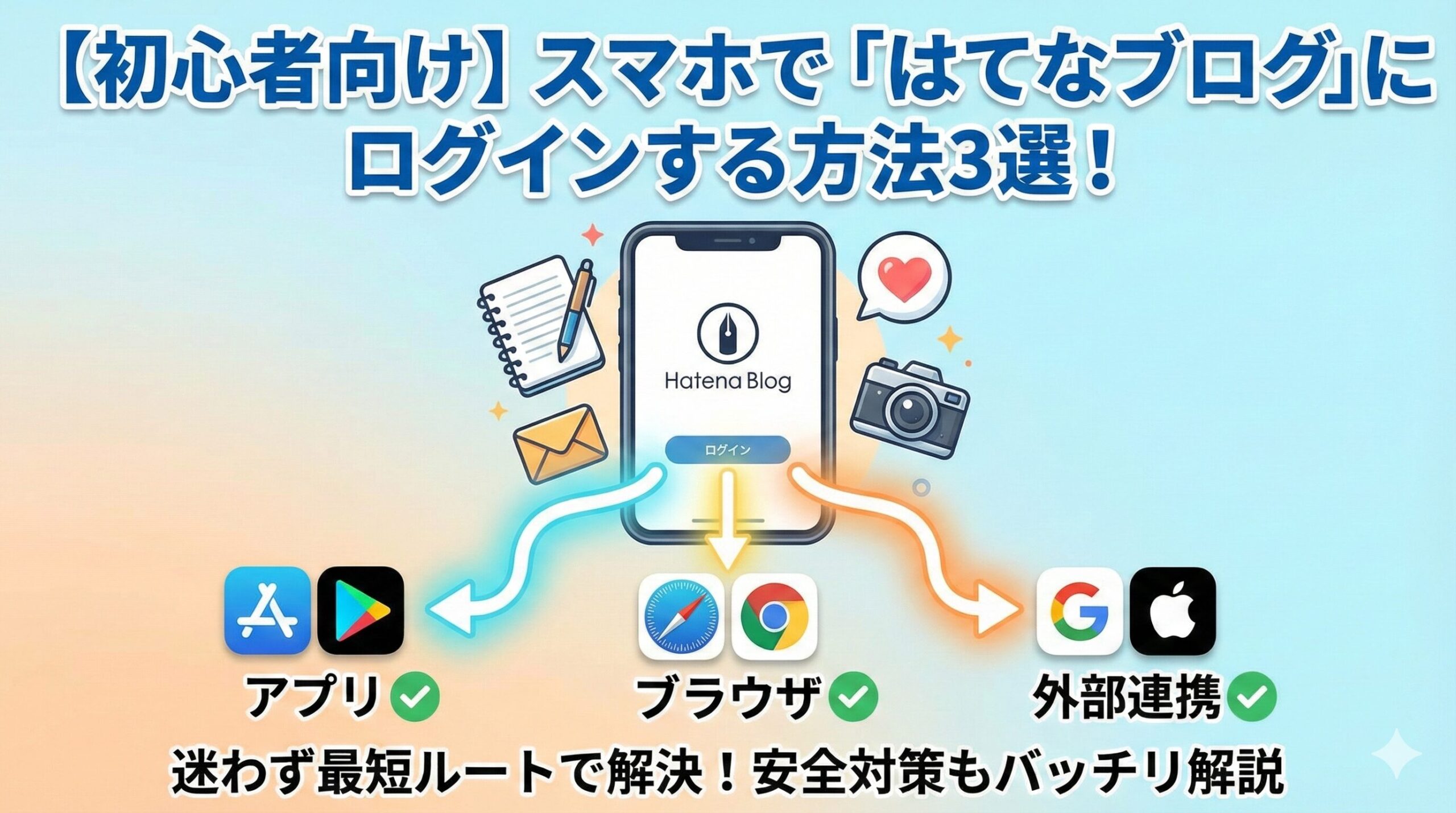
スマホから「はてなブログ」にログインする方法は、大きくわけてアプリとブラウザの2通りです。
どちらを使うか、迷わないための最短ルートや、つまずきやすいポイントも押さえておきましょう。
アプリとブラウザで入り方が少し違います。
状況に合わせた最短ルートで進みましょう!
- 迷わない最短ルートを知る
- つまずきやすい原因と復旧方法
はてなブログは、スマホアプリ(iPhone/Android)でも、SafariやChromeなどのブラウザからでもログインできます。
ただし、それぞれ手順が異なるうえ、エラーになったときの対処法にも違いがあります。
まずは、自分の状況に合った入り方を知ることが、スムーズにログインする近道になります。
できるだけ迷わない最短ルート(アプリ/ブラウザ)
スマホから「はてなブログ」に入る方法は、基本的に2つです。
アプリを使う方法と、スマホのブラウザでアクセスする方法があります。
- アプリを使う:操作が簡単で使いやすい
- ブラウザを使う:PCと同じ操作もできる
たとえば、はじめてログインする人や、記事を書くことがメインならアプリが向いています。
一方、ブログのデザインを変えたいときや、細かい設定をするならブラウザのほうが便利です。
「記事を書くだけ」ならアプリ、「見た目もこだわりたい」ならブラウザがおすすめです。
アプリはApp StoreやGoogle Playから無料でダウンロードできます。
ログイン情報は同じなので、途中で切り替えてもOKです。
両方試して、自分が使いやすい方を選ぶのもよいでしょう。
迷ったら、まずはアプリから始めてみてください。
つまずきやすい原因と、復旧の優先順位
ログインできない原因は、ほんの小さな見落としが多いです。
優先的にチェックするポイントを知っておくことで、復旧までの時間を大きく短くできます。
- 入力ミスを最初に疑う
- パスワード再設定は最後の手段
- アプリやブラウザの不具合も確認
- 公式サイトのURLか必ずチェック
- 24時間ロックなら待つしかない
一番多いのは、IDかパスワードの打ち間違いです。まずは落ち着いて入力し直してみましょう。
次に、アプリやブラウザの不具合、キャッシュの影響も見落としがちです。
それでもダメなときだけ、パスワードの再設定や、問い合わせを検討しましょう。
すぐに焦って全部試すのではなく、ひとつずつ順番に潰すのが、最短の復旧ルートになります。
一番多いのは、ほんの小さな入力ミスです。
焦らず順番に確認してみましょう!
はてなブログにスマホでログインする際の準備(ID・メール・連携確認)

スマホで「はてなブログ」にログインする前に、いくつかの事前確認をしておくと安心です。
とくに、IDや認証方法を忘れているとログインできない原因になりやすいです。

ログイン前の準備が大事です!
ちゃんと確認しておけば、スムーズに入れますよ。
- はてなIDと登録メールを確認
- 外部連携ログインの注意点を知る
- 正しい公式URLをブックマーク
とくに久しぶりにログインする場合は、IDやパスワードの記憶があいまいになっていることが多いです。
ログイン情報や、アクセス先のURLを確認しておくことで、トラブルを防げます。
以下のポイントを、ひとつずつチェックしていきましょう。
はてなID/登録メールアドレスの確認
はてなブログにログインするには、基本的に「はてなID」か「登録メールアドレス」が必要です。
どちらを使うかは、自分が設定した方法によって異なります。
- はてなID:英数字のユーザー名
- 登録メール:通知や再設定用に必要
- 登録内容はマイページから確認可能
- 事前にメモやスクショで保存
はてなIDは、ブログURLやプロフィールURLの一部にも使われていることがあります。
メールアドレスは、登録時の確認メールを検索すれば見つかることが多いです。
忘れてしまった場合は、他の手段(Google連携など)が使えるか確認しておきましょう。
正しいIDやメールアドレスがわからないと、パスワード再設定もできないため、要注意です。
スマホのメモ帳やクラウドに控えておくと、いざというときに便利です。
今すぐチェックしておくことで、後のトラブルを防げます。
不安な方は、ログインできるうちにアカウント情報を確認しましょう。

IDとメールの確認は必須です。
忘れる前に控えておくと安心ですよ!
Google・Appleなど外部認証(SNS連携)で入る場合の注意
GoogleやAppleなどのアカウントで連携ログインしている人も多いです。
ただし、スマホのブラウザや設定によって、ログインできないことがあります。
- 連携アカウントの切替で混乱
- 認証画面でキャンセルしてしまう
- Safariではポップアップが出ない
- 認証済でも「ログイン状態にならない」
Googleなどの外部ログインでは、もとの「はてなID」やパスワードが不要なかわりに、アカウントの認証が重要です。
認証の際に別のGoogleアカウントが選ばれてしまうと、別の新規アカウントを作ってしまう場合もあります。
とくにiPhoneのSafariでは、ポップアップブロックや「サイト越えトラッキングの防止」設定が影響することがあります。
あらかじめ、どのGoogleアカウントと連携しているかを確認し、間違えて別のアカウントを使わないようにしましょう。
一度失敗すると、再ログインまで複雑になるため、最初に慎重に進めることが大切です。
外部連携で入る場合は、アプリの方がスムーズに認証が通る傾向があります。
不安なときは、ブラウザではなくアプリでログインを試してみてください。
GoogleやAppleで入るときは、認証ミスに注意!
間違えるとログインできなくなりますよ。
公式ログインページを開く(偽サイト回避・URL確認)
はてなブログのログインページは、公式のURLからアクセスする必要があります。
ネット検索のリンクやSNS経由でアクセスすると、まれに偽サイトに誘導されることがあります。
- 必ず公式のURLを確認
- ブックマークしておくと安心
- URLの頭が「https://」か確認
- 「login.hatena.ne.jp」が正しい
- 怪しい広告からはアクセスしない
公式ログインページのURLは「https://www.hatena.ne.jp/login」です。
スマホで操作するときは、URLの全体が見えにくいこともあるため、特に注意が必要です。
はじめにこのページをブックマークに登録しておけば、毎回検索する必要もなくなります。
また、アプリを使う場合は偽サイトの心配がほとんどないため、安全性が高いです。
リンクからアクセスする場合は、必ず「hatena.ne.jp」ドメインかを確認してください。
パスワードやIDを入力する前に、画面のURLをチェックするクセをつけましょう。
ログイン画面のURLチェックは超重要!
偽サイトには気をつけてくださいね。
はてなブログにスマホでログインする方法(アプリログイン/ブラウザログイン)

スマホから「はてなブログ」にログインする方法は、大きく分けてアプリとブラウザの2通りです。
それぞれ操作手順が違うため、自分に合った方法を選ぶことがポイントです。
アプリとブラウザ、どっちでもOK!
やりやすい方法を選びましょう。
- アプリでログインする
- ブラウザでログインする
- ショートカットで素早く開く
記事の執筆や投稿がメインなら、アプリからのログインが便利です。
一方、設定変更やPCに近い操作をしたいならブラウザの方が向いています。
どちらも正しい手順で操作すれば、スムーズにログインできます。
公式アプリでログイン(iPhone/Android)
はてなブログ公式アプリを使えば、スマホから手軽にログインできます。
記事作成や下書き保存がしやすく、スマホ運用に最適です。
- App Store/Google Playから入手
- インストール後アプリを起動
- 「ログイン」ボタンを押す
- ID/メール/外部連携で認証
- ログイン成功後にマイページ表示
まずは、App Store(iPhone)またはGoogle Play(Android)で「はてなブログ」と検索して、アプリをインストールします。
アプリを起動すると、ホーム画面に「ログイン」ボタンが出てくるのでタップします。
はてなID、登録メールアドレス、もしくはGoogleやApple連携でログインできます。
入力後、「ログイン」を押せば、すぐに自分のブログ管理画面へ入れます。
ログイン後は、記事一覧や下書き、投稿ボタンなどが表示され、すぐに操作可能です。
アプリは操作が直感的で、通知や写真投稿などスマホ向けの機能も豊富です。
ログイン状態も長く保持されやすく、日常的な利用に適しています。
まずはアプリから試すのが、もっとも簡単でおすすめの方法です。
アプリなら初めての人でも簡単です!
投稿もサクサクできますよ。
ブラウザでログイン(Safari/Chrome)
スマホのブラウザから「はてなブログ」にアクセスしてログインする方法もあります。
PCに近い画面で細かい設定ができるため、ブログの編集やレイアウト調整に向いています。
- Safari/Chromeなどを開く
- 「はてなブログ ログイン」で検索
- 「https://www.hatena.ne.jp/login」へアクセス
- ID/メール/連携アカウントで認証
- ログイン後は通常通り操作可能
Safari(iPhone)やChrome(Android)を起動し、検索窓に「はてなブログ ログイン」と入力します。
公式のログインページ「https://www.hatena.ne.jp/login」にアクセスしてください。
ログイン方法はアプリと同じで、ID・メール・外部アカウントから選べます。
入力内容に間違いがなければ、マイページやダッシュボードに入れます。
ブラウザ版は、アプリにはない機能(カスタマイズや設定変更)が使えるのが特長です。
ただし、ポップアップや認証に制限がかかることがあるため、設定には注意しましょう。
URLをブックマークしておくと、毎回検索する手間が省けて便利です。
「見た目を整えたい」「細かい編集をしたい」人はブラウザログインがおすすめです。
スマホのブラウザならPC感覚で操作OK!
デザイン編集したい人におすすめ。
ホーム画面にショートカットを作って素早く開く
ブラウザから毎回検索してアクセスするのは面倒ですよね。
そんなときは、ホーム画面にショートカットを追加すると、一発で開けて便利です。
- SafariまたはChromeを開く
- ログインページを表示させる
- 「共有マーク」または「︙」をタップ
- 「ホーム画面に追加」を選ぶ
- 名前をつけて追加すれば完了
Safariでは下の「共有マーク」から「ホーム画面に追加」を選びます。
Chromeの場合は「︙(メニュー)」をタップし、同じようにホーム画面追加を選びます。
これで、アプリのようにアイコンができ、タップすればすぐログインページが開きます。
毎回検索せずに済むため、時間短縮にもなり、誤操作も減らせます。
「よく使う人」や「ログイン失敗したくない人」は、ぜひ設定しておきましょう。
スマホでブログを運用するなら、こうした小さな工夫が積み重ねで大きな差になります。
今すぐ設定しておけば、次からのログインがグッと楽になります。
ショートカットを作ると超便利!
毎日ブログを見る人はやって損なしです。
はてなブログのスマホログイン方式の選び方(ID・メール・Google/Apple)

はてなブログへのログイン方法は、主に4種類あります。
使いやすさや安全性によって、自分に合った方法を選びましょう。
どの方法も使えるけど、選び方が大切!
自分に合った方法で安心してログインしましょう。
- IDとパスワードで入る
- メールアドレスでログイン
- Google/Appleでワンタップ
- パスキーやMFAで安全性UP
どの方法でもブログに入れますが、好みや環境によって向き不向きがあります。
それぞれの特徴を知って、使いやすい方法を選んでみましょう。
はてなID+パスワードでログイン
もっとも基本的なログイン方法が、「はてなID」とパスワードを入力する形式です。
この方法は、長く使っているユーザーにとってなじみがあり、安定しています。
- 昔から使われている方法
- はてなID+パスワードを手入力
- 他のサービスと連携していない
- 入力ミスが原因で失敗しやすい
- パスワード管理が重要になる
はてなIDとは、自分のブログURLにも使われる文字列で、ユーザー固有の名前です。
このIDとパスワードを組み合わせて入力することでログインできます。
一度ログインすれば、ログイン状態が保持されることもあります。
ただし、パスワードを忘れた場合や、IDを間違えるとログインできなくなります。
覚えやすくて強いパスワードを使い、忘れないようメモしておくと安心です。
定番の方法ですが、近年では外部認証やパスキーの方が人気があります。
とはいえ、最初に登録したID+パスワードがわかる人は、この方法が確実です。
昔ながらの方法だけど、安定感バツグン!
IDとパスワードを忘れずにね。
メールアドレスでログイン
はてなIDを忘れた場合でも、登録済みのメールアドレスでログインすることができます。
メールアドレスを入力してパスワードを打ち込めば、IDがわからなくても大丈夫です。
- メールアドレスだけでもOK
- IDがあいまいな人に向いている
- 登録済のメールである必要あり
- 入力ミスに注意が必要
- メール受信できる状態か確認
この方法は、普段IDを使っていない人や、登録名を忘れてしまった人にとって便利です。
パスワードを入力すれば、はてなIDが表示されることもあります。
ただし、入力するメールアドレスが登録済みでないとエラーになります。
また、キャリアメール(@docomoなど)を使っている人は、迷惑メール設定にも注意が必要です。
とくに再設定メールを受け取るときは、迷惑フォルダも忘れず確認しましょう。
アドレスを変更していて受信できない場合は、サポートに連絡が必要になります。
登録したメールを確実に使えるようにしておくことが大切です。
IDを忘れても安心!
メールアドレスでのログインも覚えておこう。
Google/Appleなどでワンタップログイン
GoogleやAppleアカウントと連携していれば、ワンタップで簡単にログインできます。
パスワードを覚えていなくても、認証だけで入れるのが最大のメリットです。
- パスワード不要でログイン可能
- 指紋や顔認証と連携しやすい
- スマホと相性が良い方式
- Google/Appleどちらかで選べる
- 認証失敗時は切り替え注意
この方法は、スマホでの操作性が高く、すぐにログインしたい人におすすめです。
GoogleやAppleアカウントにログイン済みであれば、認証だけでOK。
ただし、連携アカウントを間違えると、新しいアカウントが作られる可能性があります。
事前に、どのGoogle/Apple IDと連携しているか確認しておくと安心です。
ワンタップで入れるのは便利ですが、端末の変更や初期化後には再認証が必要になることがあります。
スマホの生体認証と組み合わせれば、さらに手間を減らせます。
毎日ログインする人ほど、この方法は時短につながります。
ワンタップでスッと入れる!
連携設定だけ間違えないように注意!
パスキー/多要素認証(MFA)で安全性を上げる
セキュリティを重視したい人には、パスキーや多要素認証(MFA)の利用がおすすめです。
万が一、パスワードが漏れても第三者のログインを防ぐことができます。
- SMSや認証アプリで本人確認
- 端末の指紋/顔認証も対応
- パスキーはパスワード代わりに使える
- ログイン失敗時の復旧も早い
- セキュリティ重視の人に最適
パスキーとは、スマホなどの端末に保存される安全なログイン情報のことです。
指紋や顔認証と組み合わせることで、パスワードを入力しなくてもログイン可能になります。
MFA(多要素認証)は、ログイン時にもう1段階の確認を求める仕組みです。
SMSや認証アプリからのコード入力が主流で、セキュリティを大きく強化できます。
最近では多くのウェブサービスで標準になっており、はてなブログでも有効にしておくと安心です。
パスキーやMFAを設定するには、アカウントのセキュリティ設定画面から行います。
ログインが面倒になると感じるかもしれませんが、スマホなら顔認証などでサッと認証できます。
乗っ取りや不正アクセスが心配な方は、ぜひ設定しておきましょう。
安全第一ならパスキーやMFA!
今のうちに設定しておくと安心です。
はてなブログにスマホでログインできない原因と対処法(トラブル解決)

ログインできないときは、あせらず一つずつ原因を確認していくことが大切です。
よくある原因を順番に潰していけば、意外とすぐに解決できるケースが多いです。
いきなり再設定しないで!
まずは一つずつチェックしていきましょう。
- IDやパスワードのミスを疑う
- 再設定は最後にまわす
- アプリ・ブラウザの不具合も確認
- 連携解除・24時間ロックに注意
- 端末設定が影響することもある
この章では、原因別に対策を紹介していきます。
ID・パスワードの入力ミス/連携解除の確認
最も多いログイン失敗の原因は、IDやパスワードの入力ミスです。
また、Googleなどの連携アカウントが解除されていることもあるので要注意です。
- 英語の大文字小文字の違い
- 全角・半角の混同
- 自動入力が古い情報のまま
- コピー&ペーストの空白混入
- 連携が切れて別ID扱いになっている
IDやパスワードを手入力する際、小さなミスに気づきにくいことがあります。
とくに、アルファベットの大文字と小文字、数字の「0」とアルファベットの「O」など間違えやすい部分には注意しましょう。
また、スマホの自動入力機能が、古いパスワードを記憶していることもあります。
一度すべての入力を削除し、手入力し直すとログインできる場合があります。
GoogleやApple連携で入っていた人は、連携が切れていると新しいアカウントが作られてしまい、もとのIDで入れなくなります。
その場合は、連携していたアカウントを確認し、同じものを選んでログインしましょう。
入力を一つずつ見直すだけで、スムーズに解決することがよくあります。
慌てず確認してみてください。
ちょっとした入力ミスが多いです!
一度ぜんぶ消して、手入力してみてね。
パスワードを忘れた(再設定の流れ)
パスワードを忘れてしまった場合は、再設定手続きを行えばログインできるようになります。
ただし、登録したメールアドレスにアクセスできることが前提となります。
- 「パスワードを忘れた場合」リンクを押す
- 登録済メールアドレスを入力
- 届いたメールのURLを開く
- 新しいパスワードを設定
- 設定完了後に再ログインする
まず、はてなブログのログインページにある「パスワードを忘れた場合」というリンクを押します。
次の画面で、自分が登録しているメールアドレスを入力します。
正しいメールアドレスが入力されていれば、再設定用のURLが記載されたメールが届きます。
そのメール内のURLを開くと、新しいパスワードを入力できる画面が表示されます。
ここで新しいパスワードを設定すれば、ログインできるようになります。
設定が完了したら、元のログイン画面に戻って再度ログインしてみましょう。
ただし、メールが届かない場合や、アドレスが間違っている場合は手続きできません。
迷惑メールフォルダや、アドレスの入力ミスも確認しておくと安心です。
キャリアメール(docomoやauなど)はブロックされやすいため、できればGmailを使うのが確実です。
パスワード忘れは焦らず再設定!
メールの受信設定も見直しておこう。
失敗しすぎで24時間ロックされた場合
ログインに何度も失敗すると、セキュリティ保護のため一時的にロックがかかることがあります。
このロックは最大24時間続き、その間はログインできません。
- ログイン失敗が一定回数を超えるとロック
- ロック解除までは最大24時間
- パスワード再設定も不可になる
- ロック中は何もせず待機が安全
- 再挑戦は時間を置いて慎重に
このロックは自動的にかかるもので、悪意あるアクセスを防ぐための仕組みです。
そのため、何度も間違えてしまったあとに再設定を試しても無効となります。
ロック中は、いったんすべての操作をやめて、時間が経過するのを待ちましょう。
時間は最大で24時間ですが、状況によっては数時間で解除されることもあります。
何度も試すとロックが延長される可能性もあるため、無理にログインしようとしないことが大切です。
ロック解除後は、入力情報をよく確認し、確実な方法でログインを試みましょう。
できればメモ帳などでID・パスワードを打ってからコピペすると、ミスが減ります。
どうしてもログインできない場合は、サポートに問い合わせましょう。
ロック中は触らず待つのがいちばん!
焦らず時間をおいてから再挑戦しよう。
アプリの不具合(アップデート/再インストール/キャッシュ)
アプリが原因でログインできないことも意外とよくあります。
アップデートの不備やキャッシュの影響で、画面が進まない・真っ白になるなどの不具合が起きる場合があります。
- アプリが古いままだと不安定
- 一度削除→再インストールが有効
- キャッシュが悪さすることも
- スマホの空き容量も影響する
- ログアウト状態でも不具合は起きる
はてなブログのアプリが古いバージョンだと、ログインや操作に不具合が出やすくなります。
まずはApp StoreまたはGoogle Playで、最新のアップデートがあるか確認しましょう。
アップデートしても直らない場合は、一度アプリを削除して再インストールするのが効果的です。
その際、スマホの空き容量が足りていないと正常に動作しないこともあるため、不要なアプリや写真を整理するのもおすすめです。
また、キャッシュ(アプリ内の一時データ)が溜まっていると動作が重くなり、ログイン処理が途中で止まることがあります。
アプリ設定から「キャッシュを削除」できる機種もあるので、試してみましょう。
ログイン前の画面で不具合が起きる場合でも、アプリ側の問題であることが多いです。
まずはアプリを最新の状態に保ち、調子が悪ければ再インストールとキャッシュ削除で様子を見ましょう。
アプリが変だったら、いったん消して再インストール!
キャッシュも忘れずチェックしてね。
ブラウザの不具合(キャッシュ削除/シークレットモード)
スマホのブラウザが原因でログインできないケースもあります。
とくにキャッシュやCookieの影響で、正しく動作しないことがよくあります。
- 古いキャッシュが悪さをする
- Cookieが原因でログインが弾かれる
- キャッシュを一度削除してみる
- シークレットモードで試すのも有効
- 他のブラウザで試すと解決する場合も
キャッシュとは、一度見たページのデータをスマホに保存して表示を早くする仕組みです。
便利ですが、これが古くなっていると、正しいログイン処理ができなくなることがあります。
SafariやChromeの設定メニューから「履歴とWebサイトデータを消去」または「閲覧データを削除」を選んでみましょう。
また、Cookieもログイン情報と関係しているため、問題のあるCookieが残っているとログインできない原因になります。
削除するのが不安な場合は、「シークレットモード」や「プライベートブラウズモード」で試してみるのもおすすめです。
このモードでは、キャッシュやCookieの影響を受けずにアクセスできます。
それでもダメなときは、別のブラウザ(例:Safari→Chrome)に切り替えてみると改善することもあります。
ログイン画面がうまく表示されない場合は、まずキャッシュやCookieの確認からはじめましょう。
ブラウザが原因のときは、キャッシュ削除が効きます!
シークレットモードも試してみてね。
iPhone(Safari)設定の見直し(サイト越えトラッキング等)
iPhoneのSafariでは、初期設定のままだとログインできないことがあります。
「サイト越えトラッキングの防止」や「すべてのCookieをブロック」などの設定が原因で、認証がうまくいかないことが多いです。
- Safariの設定がログインを妨げる
- Cookieの制限は解除しておく
- 「サイト越えトラッキング防止」をオフに
- JavaScriptが無効だと動作しない
- ログイン前に一度設定を見直す
iPhoneの設定アプリを開き、「Safari」を選択してください。
その中にある「サイト越えトラッキングを防ぐ」という項目がオンになっていると、ログイン認証が失敗することがあります。
この設定はオフにするのが推奨です。
また、「すべてのCookieをブロック」もオフにしておきましょう。
JavaScriptが無効になっていると、ログインボタンが反応しないなどの不具合が起こる場合があります。
ほかにも、Safariの「履歴とWebサイトデータを消去」で、一度データをリセットしてみるのも効果的です。
これらの設定は、iOSアップデートやアプリインストール時に変更されてしまうこともあります。
ログインできないときは、Safariの設定が正しく保たれているか、必ず確認しておきましょう。

iPhoneの設定も見直そう!
Safariの制限がログインを止めているかも。
はてなブログにスマホログイン後にできること(記事投稿・編集・管理画面)

スマホで「はてなブログ」にログインできたら、できることがたくさんあります。
記事の作成から写真投稿、読者との交流まで、ほとんどの操作をスマホだけで行えます。
スマホだけでも、ブログはしっかり運営できます!
どんどん活用してみてくださいね。
- 記事を作成・下書き・編集する
- スマホの写真をそのまま投稿
- 読者との交流も手軽にできる
- はてなブックマークで記事拡散
スマホからのブログ運営は、スキマ時間を活用して作業できるのが最大のメリットです。
電車の中や寝る前など、パソコンを開けない場面でも、記事作成や交流が進められます。
ここではスマホからできる基本的な機能を紹介していきます。
記事作成・編集・下書き(アプリの強み)
スマホアプリを使えば、記事の作成・編集・下書き保存がスムーズにできます。
パソコンと違って手軽に書けるため、日々の記録やスキマ投稿にぴったりです。
- タイトルと本文をすぐ入力
- 途中で保存して下書きにできる
- タグやカテゴリーも追加可能
- 公開・非公開の切り替えも簡単
- アプリならオフライン保存も可能
ログイン後、アプリのホーム画面にある「記事を書く」ボタンを押すと、新規投稿画面が開きます。
スマホのキーボードで直接タイトルと本文を入力できます。
書きかけの状態で「下書き保存」しておけば、あとから続きを編集することも可能です。
記事にカテゴリーやタグを設定すれば、読者が見つけやすくなります。
アプリでは記事の公開・非公開の切り替えもワンタップでできます。
通信が一時的に切れても、オフラインで保存しておけるのもアプリの強みです。
スキマ時間を活用して記事を書きたい方にとって、アプリは非常に便利なツールです。
書きたいときにすぐ書ける!
スマホアプリなら毎日コツコツ続けられますよ。
写真をスマホから投稿する
スマホで撮った写真を、そのままブログ記事に投稿するのはとても簡単です。
アプリなら写真選択からアップロードまで、数タップで完了できます。
- 記事作成画面の「画像挿入」を選ぶ
- スマホの写真フォルダが開く
- 投稿したい写真をタップ
- そのまま記事内に画像が反映される
- 文章と画像を交互に配置できる
記事作成画面で「画像を挿入」ボタンを押すと、自動的にスマホ内の写真フォルダが開きます。
アップロードしたい写真を選ぶだけで、自動で記事内に画像が挿入されます。
写真のサイズや配置も、あとから簡単に調整できます。
料理や旅行など、写真メインの記事もスマホだけで十分に作成可能です。
写真を文章の間に差し込むことで、読みやすく・伝わりやすい記事になります。
アプリでは複数枚の画像を一括で挿入できるため、作業もスピーディーです。
スマホで撮ったその場で投稿できるのは、外出先での更新にも便利な機能です。
写真付きの記事にチャレンジしてみたい方は、まず1枚からでもアップしてみましょう。
スマホ写真もそのまま投稿OK!
気軽にビジュアル豊かな記事を作れます。
読む・交流する(読者になる/スター/コメント)
はてなブログは、記事を「書く」だけでなく、他の人の記事を「読む」「交流する」楽しさもあります。
スマホからでも、読者登録・スター・コメントなどのリアクションを簡単に送れます。
- 気になるブログは「読者になる」
- 記事がよければ「スター」をつける
- コメント欄で交流も可能
- マイページで交流履歴を確認
- 通知機能で反応も見逃さない
気に入ったブログを見つけたら、「読者になる」ボタンをタップするだけで購読できます。
登録すると、更新通知が届いたり、マイページに新着記事が表示されるようになります。
「はてなスター」は、いいねのような役割で、気軽に気持ちを伝えられる機能です。
コメント欄では、感想や応援のメッセージを送ることもできます。
やり取りはすべてマイページで確認でき、返信や新しい反応も通知で受け取れます。
読者とのつながりを深めることで、ブログを書くモチベーションもアップします。
スマホからでも操作はシンプルなので、毎日の空き時間で気軽に交流できます。
まずは気になる記事を読んで、スターやコメントで反応してみましょう。
読む・反応するだけでも楽しい!
気軽にスターやコメントを送ってみよう。
はてなブックマーク連携で記事を広げる
書いた記事を多くの人に読んでもらいたいときは、「はてなブックマーク」の連携が効果的です。
はてなブックマークは、いわば「ネットの共有メモ帳」で、記事を保存・拡散するサービスです。
- 記事にブックマークを付けられる
- 多く付くと「人気エントリー」に掲載
- SNSや検索以外からもアクセス増加
- 自分でも他人のブログを保存できる
- スマホからも簡単に操作できる
ブログの記事には、はてなブックマークボタンを設置できます。
読者がこの記事に共感したり、後で読み返したいと思ったときにブックマークしてくれます。
一定数以上のブックマークが付くと、「人気エントリー」としてトップページに掲載されることもあります。
これはSNSでバズるのと同じくらい強力な効果があり、アクセス数が一気に増えるチャンスです。
自分自身も、気になる他の人のブログをブックマークすることで、あとで読み返しやすくなります。
はてなブックマークは専用アプリやブラウザからでも利用でき、スマホでも簡単に操作できます。
とくに「読者を増やしたい」「記事を広めたい」という人は、積極的に使っていきましょう。
記事下部にブックマークボタンがない場合は、管理画面の設定から追加も可能です。
はてなブックマークで一気に読者アップ!
積極的に活用して広げていこう。
はてなブログのスマホログインを安全にする方法(セキュリティ対策)

ブログ運営において、セキュリティ対策はとても重要です。
ログイン情報が流出すると、ブログを乗っ取られたり、勝手に記事を消される恐れもあります。
パスワードの使い回しや放置は危険!
しっかり守ることでブログを安全に運営できます。
- ログイン履歴を確認する
- 多要素認証でセキュリティ強化
- 共用端末や公衆Wi-Fiに注意
スマホでのログインが当たり前の今こそ、自分のアカウントを守る意識が必要です。
ここでは、不正アクセスからブログを守るためにできる基本的な対策を紹介します。
ログイン履歴を確認して不審アクセスを早期発見
定期的にログイン履歴をチェックすることで、不審なアクセスにいち早く気づけます。
知らない場所や端末からのログインがあれば、すぐに対処しましょう。
- マイページから履歴が見られる
- 日付・時間・IPアドレスを確認
- 見覚えのない端末は要注意
- 心当たりがない場合はパスワード変更
- Google連携ならGoogle側でも確認
はてなブログの「マイページ」や「アカウント設定」から、最近のログイン履歴を確認できます。
日時・端末・IPアドレスなどが表示され、普段と違う動きがないかチェックできます。
見覚えのないログインがあった場合は、ただちにパスワードを変更しましょう。
GoogleやAppleと連携している場合は、それぞれのアカウント管理画面からもログイン履歴を確認できます。
スマホからでも数タップで確認できるので、月に一度はチェックしておくと安心です。
万が一乗っ取りが起きても、早期発見すれば被害を最小限に抑えられます。
自分のアカウントを守る第一歩として、履歴の確認を習慣にしましょう。
「あれ?」と思ったらすぐチェック!
ログイン履歴は定期的に見ておこう。
パスキー/多要素認証(MFA)を有効にする
アカウントを強く守るには、パスワードだけでなく「多要素認証(MFA)」の設定が効果的です。
パスキーや認証コードを組み合わせれば、不正ログインのリスクを大幅に減らせます。
- ログイン時に2段階認証を求める
- SMSや認証アプリでコード取得
- パスキーは端末認証で安全性◎
- 設定はアカウント画面から簡単
- スマホなら指紋や顔認証が使える
多要素認証(MFA)は、ログイン時にもう一段階の確認を追加する機能です。
たとえば、パスワード入力後にスマホへ届く6桁のコードを入れるなど、安全性が大きく向上します。
さらにパスキーを設定すれば、スマホの指紋や顔認証だけでログインが可能になります。
はてなアカウントでは、GoogleやAppleの認証システムと連携することで、これらの設定が利用できます。
設定方法は、マイページの「セキュリティ設定」または「連携サービス」から行えます。
ログインの手間は少し増えますが、その分アカウントを守る力が段違いに上がります。
とくに、ブログを収益化している方や、公開情報が多い方には必須の設定です。
一度設定すれば、次回からの認証もスムーズに行えるので安心です。
MFAとパスキーで安心倍増!
安全にブログを楽しみたいなら必ず設定してね。
共有端末・公衆Wi-Fiでの注意(ログイン情報を残さない)
カフェや図書館などの公衆Wi-Fiや、他人と共有するスマホ・パソコンでは特に注意が必要です。
ログイン情報が残ったままだと、不正アクセスや乗っ取りの原因になります。
- 必ずログアウトする習慣を持つ
- パスワード保存をオフにする
- 自動ログイン設定は使わない
- VPNで通信を保護するのが安全
- フリーWi-Fiはできるだけ避ける
スマホやPCを他人と共有する場合は、作業が終わったら必ずログアウトしてください。
ログイン状態のまま端末を放置すると、誰でもブログ管理画面に入れてしまいます。
また、公衆Wi-Fiを使ってログインする場合は、通信内容が盗まれるリスクもあります。
なるべくパスワードの入力は避けるか、安全なVPNを使って通信を暗号化しましょう。
ブラウザの「パスワードを保存しますか?」には安易に「はい」と答えず、保存しないように設定しておくと安心です。
とくにスマホを家族で共用している場合は、自分以外がログインできないような配慮が必要です。
「自動ログイン」や「次回からID入力不要」の設定も、外出先ではオフにするのが理想です。
ちょっとした配慮が、セキュリティ事故を防ぐ大きな差になります。
外で使うときは特に注意!
ログイン情報は絶対に残さないようにしよう。
「はてなブログにスマホでログイン」よくある質問(FAQ)

はてなブログのログインまわりで、よくある質問とその答えをまとめました。
つまずきやすいポイントを先に知っておくことで、トラブルを避けることができます。
「あれ?これって不具合?」と迷ったら、まずここを見てみてください!
- ログイン状態が保持されない
- 一部機能だけログインを求められる
- 再設定メールが届かない
- ロック解除まで何をすべき?
ここでは、よく検索されているトラブルとその対処法を順に解説します。
ログイン状態が保持されない/すぐログアウトする
「ログインしてもすぐログアウトされてしまう」という声はよくあります。
これはブラウザやアプリの設定、端末の動作によって起きることが多いです。
- Cookieがブロックされている
- シークレットモードを使っている
- ブラウザのキャッシュが破損
- アプリが強制終了している
- OSやアプリが古いまま
まず確認したいのは、Cookie(ログイン情報保存)の設定です。
Safariで「すべてのCookieをブロック」がオンになっていると、ログイン状態が維持されません。
また、シークレットモードでは一時的にログインできますが、画面を閉じると自動的にログアウトされます。
キャッシュが破損しているときも、ログイン情報が正しく保存されないことがあります。
スマホアプリを使っている場合は、OSやアプリのバージョンも最新に保ちましょう。
設定を見直し、それでも改善しないときは一度ログアウト→再ログインを試してください。
設定ひとつでログアウト問題が解決することも!
まずはCookieの設定を見直してみて。
スターや一部機能だけログインを求められる
記事は読めるのに、スターやコメントなど一部の操作だけログインを求められることがあります。
これはセッションが切れていたり、連携設定が不完全なことが原因です。
- セッションが切れている
- ブラウザでログインが反映されていない
- アプリとブラウザで状態が違う
- Googleなど外部連携が切れている
- ログイン後の再読み込みが必要な場合
ログイン状態には「セッション」という仕組みが使われています。
一定時間が経過すると、このセッションが切れ、操作だけが制限されることがあります。
その場合は、一度ログアウトしてから再ログインすることで正常になります。
とくにアプリとブラウザの両方を使っていると、片方だけログイン状態が維持されていない場合があります。
また、GoogleやAppleの外部認証でログインしている場合、連携が切れていると部分的に機能制限がかかります。
記事を読める=完全にログインしているとは限らないため、スターなどが押せないときは再認証を行いましょう。
再読み込み(ページ更新)で解消するケースもあるので、まずは簡単な操作から試してみてください。
部分的なログアウトって意外と多いんです!
まずはログインし直してみてね。
再設定メールが届かない(迷惑メール・登録アドレス違い)
パスワードを忘れて再設定しようとしても、メールが届かないという相談はとても多いです。
原因の多くは、迷惑メールに入っていたり、登録しているメールアドレスが違っていることです。
- 迷惑メールフォルダを確認する
- 「@hatena.ne.jp」からの受信許可を設定
- 登録したアドレスを間違えていないか確認
- キャリアメールは特に届きにくい
- 複数のアドレスで心当たりを探す
再設定メールが見当たらないときは、まず迷惑メールフォルダを確認してください。
特に携帯キャリアのメールアドレス(@docomo.ne.jp など)は自動で迷惑メールに振り分けられやすいです。
「@hatena.ne.jp」からのメールを受信できるように、ドメイン指定の設定も行っておきましょう。
次に確認したいのは、そもそも再設定メールを送っているアドレスが、登録時と一致しているかどうかです。
心当たりのあるメールアドレスが複数ある場合は、それぞれで試してみるとよいでしょう。
それでも届かない場合は、別のメールサービス(Gmailなど)を使って、問い合わせフォームから連絡する方法もあります。
メールが届かないまま放置してしまうと、アカウント復旧に時間がかかることがあるので、早めに動くのがポイントです。
「届かない…」の原因は9割ここ!
迷惑メールとアドレス間違いをまずチェック!
ロック解除まで何をすべき?(24時間ロック時の動き)
何度もログインに失敗すると、セキュリティのために一時的にアカウントがロックされることがあります。
この場合、約24時間はログインできなくなりますが、落ち着いて対処すれば大丈夫です。
- ロック中は再試行しない
- 時間を置いてから再ログイン
- パスワードを紙などに控えておく
- 思い込みの入力ミスに注意
- 心配なら問い合わせを活用
はてなでは、不正アクセス対策として、一定回数ログインに失敗するとアカウントが24時間ロックされます。
この状態になると、正しい情報を入れてもログインできません。
ロックされた場合は、それ以上ログインを試さず、24時間経過するのを待ちましょう。
何度も試すとロックの時間が延びてしまう可能性もあります。
パスワードを再設定したい場合は、ロック解除後に落ち着いて行うようにしましょう。
手帳やスマホのメモアプリなど、信頼できる場所にパスワードを控えておくと安心です。
どうしても不安な場合は、サポートへ問い合わせて状況を説明するとアドバイスがもらえます。
ロックはあくまで一時的なもので、しっかり対応すれば必ず復旧できます。
ロックされたら焦らず待機!
無理に再ログインすると逆効果だよ。
はてなブログのスマホログインで解決しない時(公式ヘルプ・問い合わせ)

ここまで試してもログインできない場合は、公式サポートに問い合わせましょう。
状況を整理してから連絡することで、対応がスムーズになります。
「もう無理…」となっても大丈夫!
サポートが助けてくれますよ。
- 公式ヘルプを確認する
- 問い合わせ前に情報を整理
「ヘルプページ」は、ログインやトラブルに関する案内がまとめられている場所です。
まずは検索機能で似たケースを探してみましょう。
公式ヘルプ・問い合わせに進む(状況の切り分けを整理して伝える)
公式のヘルプセンターでは、ログインに関する多くの質問と答えが紹介されています。
それでも解決しないときは、「お問い合わせフォーム」から直接問い合わせが可能です。
- ヘルプページで事前確認
- 似た質問がないか検索
- 問い合わせフォームから連絡
- 自分の状況を具体的に伝える
- 返信には数日かかる場合あり
公式サイトのヘルプページは、カテゴリやキーワードで必要な情報を探しやすくなっています。
「ログインできない」「パスワード再設定」などのワードで検索してみましょう。
それでも見つからなかった場合は、「お問い合わせフォーム」から状況を説明して連絡します。
対応をスムーズにしてもらうには、「どのような端末か」「いつからか」「どこまで試したか」など具体的に書くのがコツです。
連絡後はすぐに返信が来るとは限らないため、焦らずに待ちましょう。
サポート担当者も、情報がまとまっていると的確に対応しやすくなります。
「問い合わせる前に何を整理すればいいか」は次で説明します。
連絡前に準備する情報(はてなID/登録メール/発生条件など)
問い合わせをする前に、伝えるべき情報をメモしておくと安心です。
あいまいな表現より、具体的に伝えることでサポートの対応が早くなります。
- はてなID(わかる場合)
- 登録しているメールアドレス
- 発生している状況の内容
- 使用している端末・ブラウザ名
- 試した対処法(なるべく詳細に)
はてなIDは、ログインに使っていた名前やURLの一部でわかることがあります。
登録メールアドレスもできるだけ正確に伝えましょう。
「スマホでSafariを使っていた」「ログイン後にすぐログアウトされる」など、具体的な動作の流れも役立ちます。
「キャッシュ削除は試した」「ブラウザ変更は未実施」など、行った対処法の有無も忘れずに伝えましょう。
このように整理しておくと、やりとりの手間が減り、早期解決につながります。
連絡前にメモしておくだけで◎!
サポートもスムーズに動いてくれますよ。
まとめ:スマホで「はてなブログ」にログインする方法
- スマホから「はてなブログ」にログインできない原因と対処法を丁寧に解説
- アプリ/ブラウザ別の最短ログイン手順を紹介。どちらでも対応可能
- ID・メールアドレス・外部認証(Google/Apple)の確認方法もわかりやすい
- ログイン失敗時の優先チェック項目と、24時間ロック時の注意点も明記
- ログイン後にできること(記事投稿・写真挿入・交流)もスマホだけで完結
- セキュリティ対策(パスキー・多要素認証・ログイン履歴確認)まで対応
- トラブルが解決しない時の問い合わせ方法と、事前に整理すべき情報を案内
ここまでスマホで「はてなブログ」にログインする方法について解説しました!
スマホだけでもブログの運営は十分可能。写真投稿や交流、セキュリティ設定までバッチリです。
まずはアプリから始めて、困ったらこの記事を見返してみてくださいね。

ログイントラブルに悩んでいるなら、まずはアプリをインストール!
「公式ログインページ」をブックマークしておくのも忘れずに。